






이더리움 네트워크에서 폴리곤 네트워크로 자산 이동을 디센트 지갑으로 이용하기 위한 가이드 입니다. (참고: 폴리곤 브릿지 이용 방법)
디센트 모바일 앱의 댑 브라우저(디스터버리 탭)는 이더리움과 폴리곤 네트워크를 지원하기 때문에 댑 브라우저를 통해 네트워트 사이에 자산을 이동 시킬 수 있습니다.
디스커버리는 블록체인 기반의 탈중화 앱(댑) 서비스를 이용할 수 있는 브라우징 기능입니다. 폴리곤 브릿지를 포함한 모든 댑 서비스는 디센트에서 운영하지 않기 때문에, 댑 서비스 이용 중 발생하는 문의 사항은 각 댑 서비스 운영자에게 도움을 받으셔야 합니다. 또한, 댑 서비스 이용에는 금전적 손실이 발생할 위험이 있으며, 서비스 이용 중 발생할 수 있는 모든 위험의 책임은 사용자에게 있습니다.
STEP 1: 이더리움 계정 생성 및 자산 입금

1) 메인 화면에서 (+) 버튼을 누르고 이더리움 계정을 추가하기
2) 추가할 이더리움 계정 선택
3) 메인화면에 생성된 이더리움 계정의 주소확인 (받기 버튼 클릭)
4) 이더리움 주소를 복사하여 내 이더리움 계정으로 ERC20 자산을 받는다
STEP 2: 폴리곤 (메인넷) 계정 생성
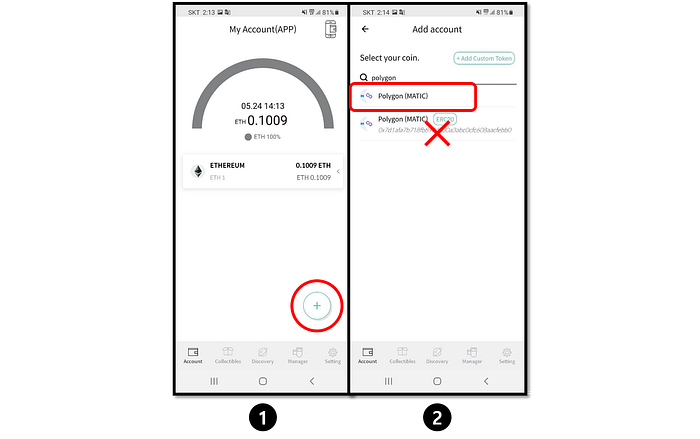
1) 메인 화면에서 (+) 버튼을 누르고 폴리곤 (메인넷) 계정을 추가하기
2) Polygon을 검색하고 Polygon (MATIC)을 선택
STEP 3: 댑 브라우저의 네트워크를 이더리움으로 변경
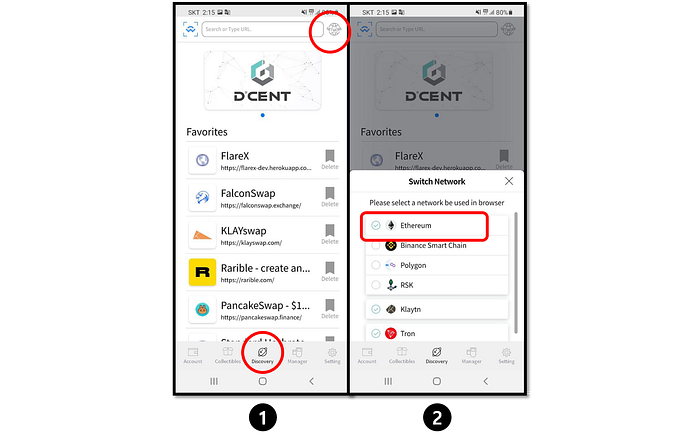
1) 디스커버리 탭에서 상단 우측에 위치한 네트워크 아이콘 클릭
2) 네트워크 설정을 Ethereum으로 선택
STEP 4: 폴리곤(구 매틱) 브릿지 사이트로 이동 및 로그인

1) 디스커버리 탭에서 폴리곤 브릿지 사이트 URL 입력: https://wallet.matic.network
2) 사이트에 로그인시 사용할 지갑을 Metamask로 선택
3) 사이트에 로그인을 진행하려면 OK 버튼 클릭
4) 사이트 로그인에 필요한 서명을 진행하려면 OK 버튼 클릭 후 지갑에서 인증 (지문인증 or 비밀번호)
STEP 5: 자산 이동 신청

1) Move funds to Matic Mainnet 버튼 클릭
2) 이동할 자산을 선택하려면 Ether로 표시된 버튼 클릭
3) 이동할 자산을 검색 (예: USDT)
4) 이동할 자산의 수량을 설정 후 Transfer 버튼 클릭
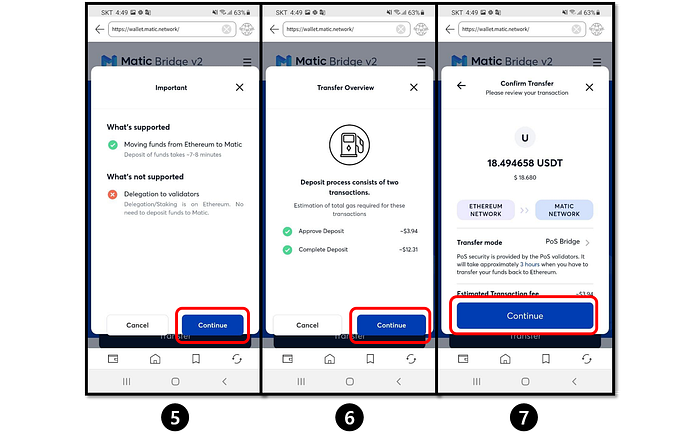
5) 계속 진행하려면 Continue 클릭
6) 자산 이동에 필요한 비용을 확인하고 Continue 클릭
7) 계속 진행하려면 Continue 클릭
STEP 6: 자산 이동 거래를 지갑에서 승인하기
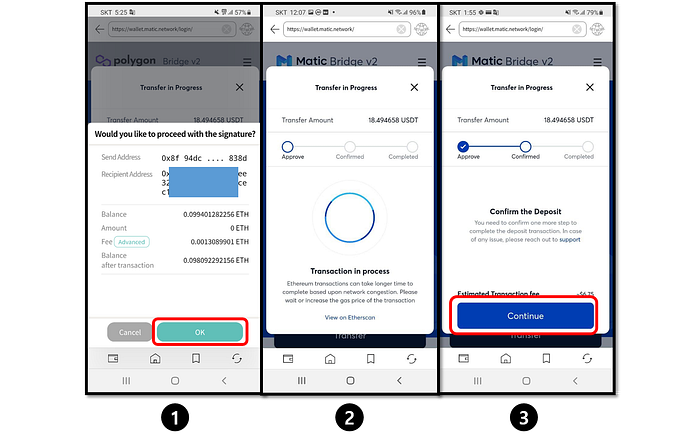
1) 거래 승인을 위해 OK 클릭 후 지갑에서 인증(지문인증 or 비밀번호)
2) 완료될 때까지 대기
3) Continue 버튼을 클릭하면 완료
STEP 7: 폴리곤 메인넷으로 이동된 자산 확인하기
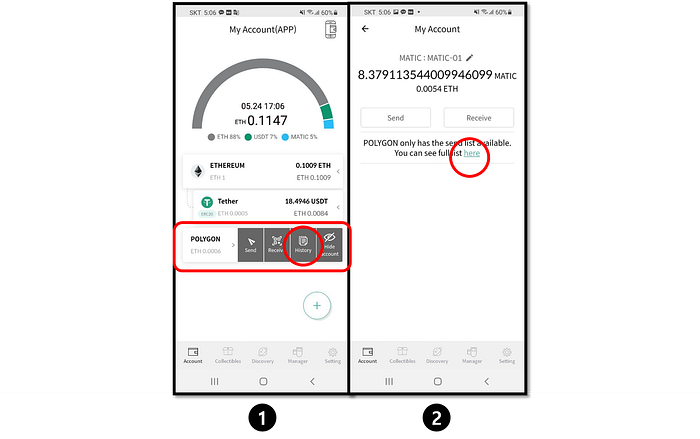
1) Polygon (mainnet) 계정에서 History를 클릭
2) 거래내역 화면에서 여기(here)를 클릭
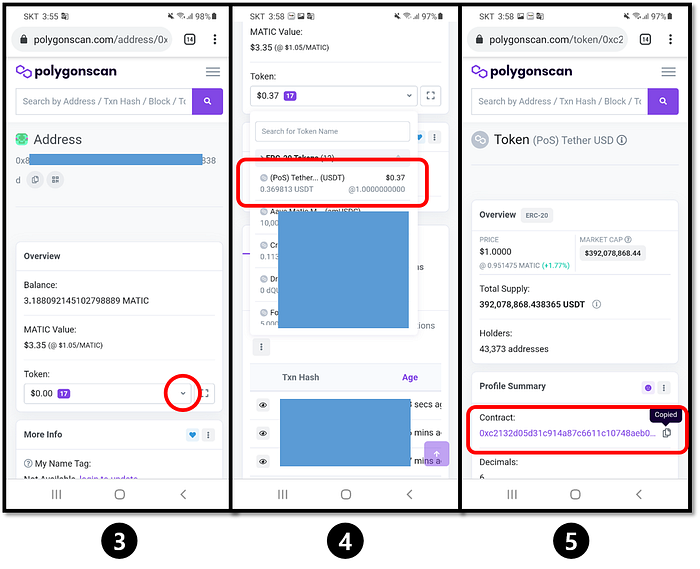
3) 이동한 사이트에서 토큰 리스트 확인
4) 리스트에서 USDT 를 클릭
5) 컨트랙트 주소 복사 클릭
STEP 8: 디센트 지갑에서 커스텀 토큰 계정 추가하기
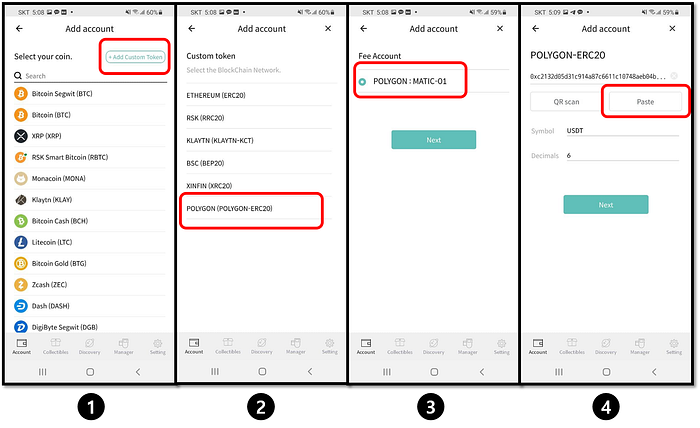
1) 디센트 지갑에서 Add Custom Token 버튼 클릭
2) 생성하려는 토큰이 종속된 네트워크인 (POLYGON-ERC20)을 클릭
3) 토큰 계정과 연결되는 수수료 계정 선택 (POLYGON)
4) 위 STEP 7에서 복사한 컨트랙트 주소를 붙여넣고 다음 버튼을 누르면 POLYGON기반의 USDT 토큰 계정이 생성됨
토큰 리스팅 요청 방법
디센트 홈페이지에서 요청하시기 바랍니다.